Langkah Linux Mint 17 Qiana
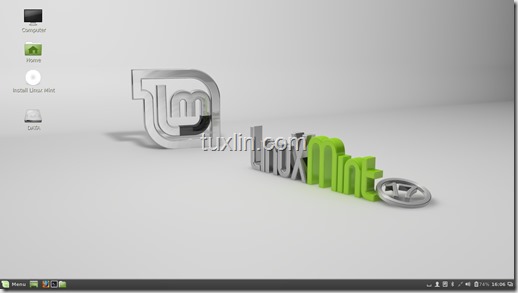
Hal pertama yang harus kita lakukan adalah hidupkan laptop atau PC, masuk ke BIOS. Nah setelah masuk BIOS, atur boot order atau boot priority ke DVD room atau USB, sesuai dengan media instalasi yang kita pakai. Setelah itu restart, tancapkan USB installer atau DVD installer Linux Mint 17 Qiana. Tak lama, kita akan diantar masuk ke Live CD/Live USB Linux Mint 17 Qiana dengan tampilan desktop seperti di bawah ini.
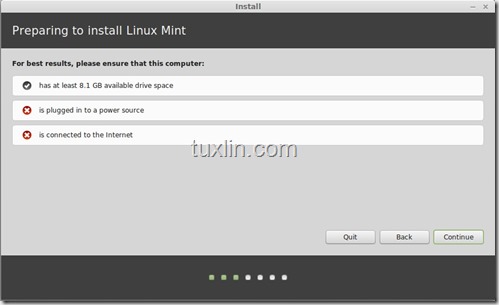 Instaler Linux Mint 17 kemudian melakukan pengecekan apakah sistem sudah memenuhi syarat buat instalasi atau belum, klik Continue jika sudah memenuhi syarat.
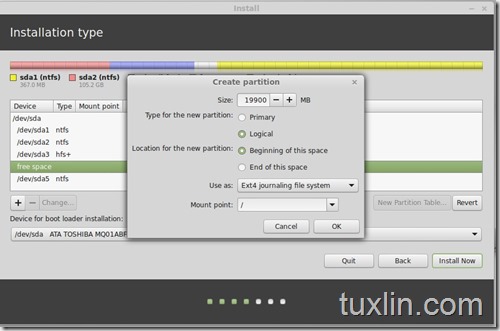 Nah masuk tahap ini harus ekstra hati-hati gan. Pilih partisi yang
akan digunakan untuk instalasi Linux Mint 17 Qiana ini, kemudian klik
Change. Jika belum memiliki partisi, bisa membuat partisi baru melalui
menu create partition. Ada dua partisi yang harus disiapkan, yakni
partisi sistem dan swap. Gunakan file sistem EXT4 untuk partisi sistem, beri tanda cek pada Format the partition. Pada bagian Mount point, pilih “/”. Kemudian klik OK
Nah masuk tahap ini harus ekstra hati-hati gan. Pilih partisi yang
akan digunakan untuk instalasi Linux Mint 17 Qiana ini, kemudian klik
Change. Jika belum memiliki partisi, bisa membuat partisi baru melalui
menu create partition. Ada dua partisi yang harus disiapkan, yakni
partisi sistem dan swap. Gunakan file sistem EXT4 untuk partisi sistem, beri tanda cek pada Format the partition. Pada bagian Mount point, pilih “/”. Kemudian klik OK
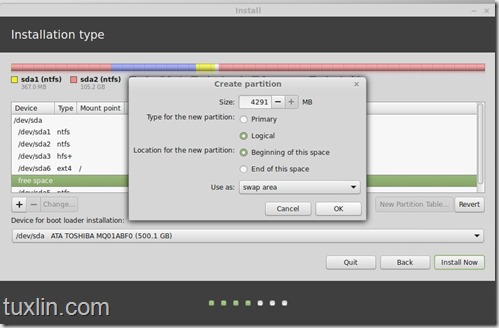 Sedangkan untuk partisi Swap, pilih swap area pada bagian Use as. Setelah swap area dipilih, klik OK.
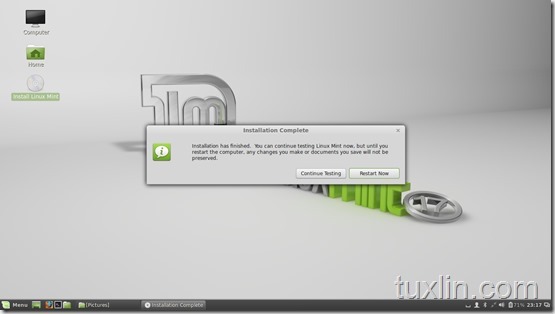 Installation Complete gan! Klik Restart Now. Jika masih ingin mencoba Linux Live-nya, bisa klik Continue Testing.
sumber :
http://tuxlin.com/langkah-install-linux-mint-17-qiana/
Hal pertama yang harus kita lakukan adalah hidupkan laptop atau PC, masuk ke BIOS. Nah setelah masuk BIOS, atur boot order atau boot priority ke DVD room atau USB, sesuai dengan media instalasi yang kita pakai. Setelah itu restart, tancapkan USB installer atau DVD installer Linux Mint 17 Qiana. Tak lama, kita akan diantar masuk ke Live CD/Live USB Linux Mint 17 Qiana dengan tampilan desktop seperti di bawah ini.
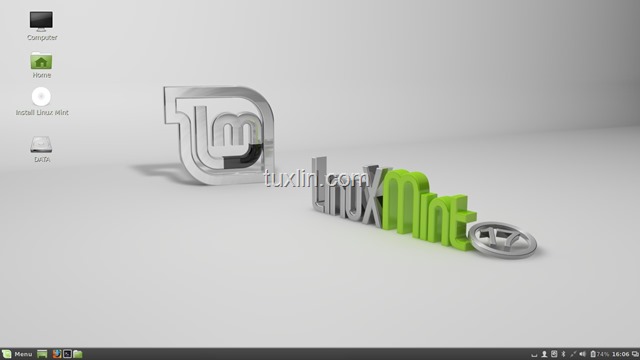
Klik Install Linux Mint
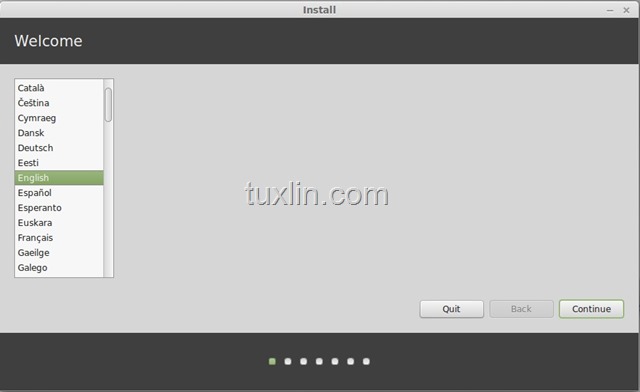
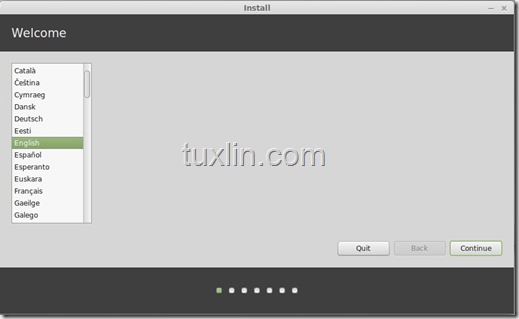
Pilih bahasa yang dikehendaki, kalo saya pilih English saja, kemudian klik Continue.
Perlu diketahui, Linux Mint 17 Qiana ini gak nyediain bahasa Alay,
bahasa gaul, atau bahasa klingon, jadi nggak usah nyariin deh sampe
discroll ke bawah juga .
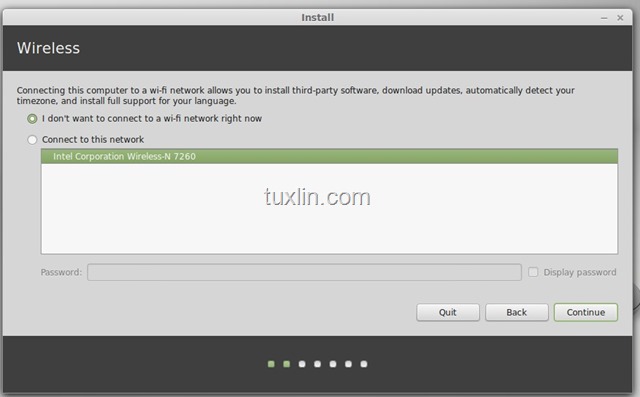
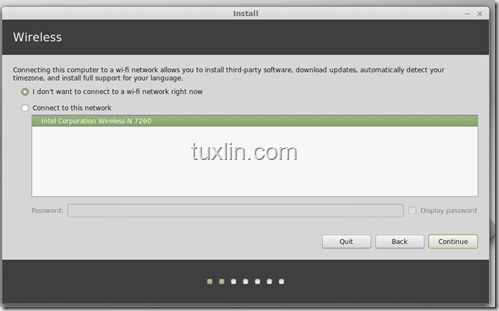
Berikutnya installer Linux Mint 17 Qiana ini akan
menanyakan apakah Anda akan menghubungkan ke jaringan wireless atau
tidak. Kalo saya pilih I don’t want to connect to a wi-fi network right now, klik Continue. Soalnya saat itu nggak ada hotspot gratis yang ketangkep, hehehe
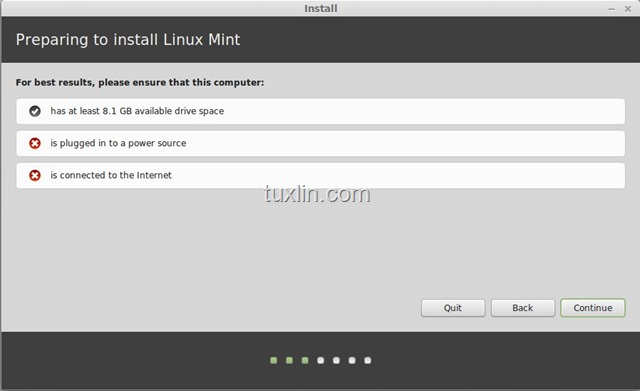 Instaler Linux Mint 17 kemudian melakukan pengecekan apakah sistem sudah memenuhi syarat buat instalasi atau belum, klik Continue jika sudah memenuhi syarat.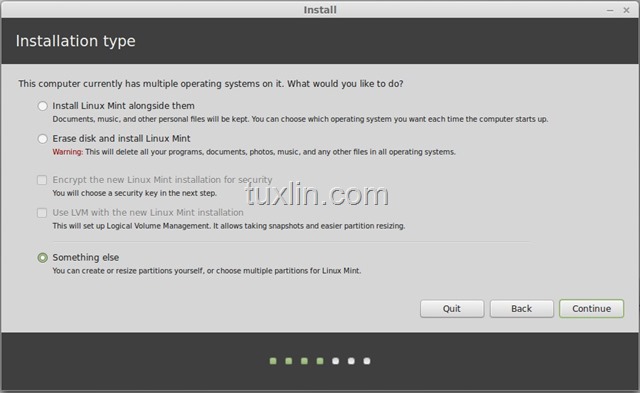
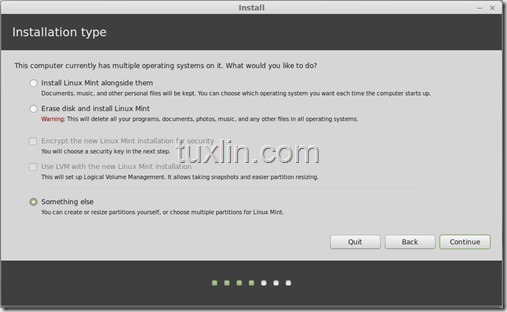
Berikutnya adalah memiilih mode instalasi. Karena saya mau partisi sendiri, pilih Something else, kemudian klik Continue. Nah mulai dari sini harus serius gan, salah-salah bisa hilang semua data di komputer atau laptopnya.
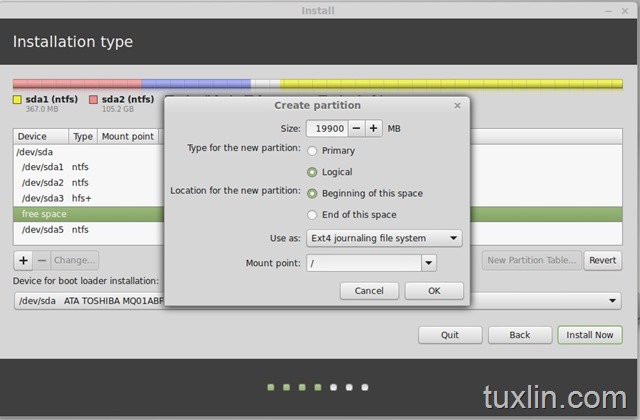
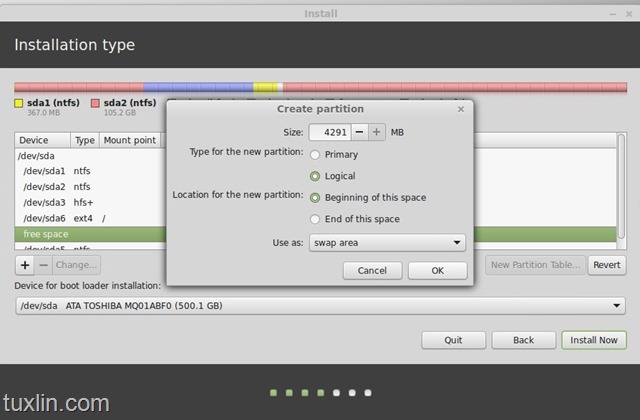 Sedangkan untuk partisi Swap, pilih swap area pada bagian Use as. Setelah swap area dipilih, klik OK.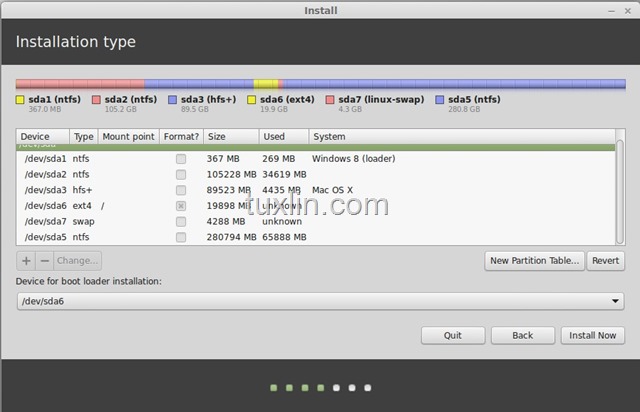
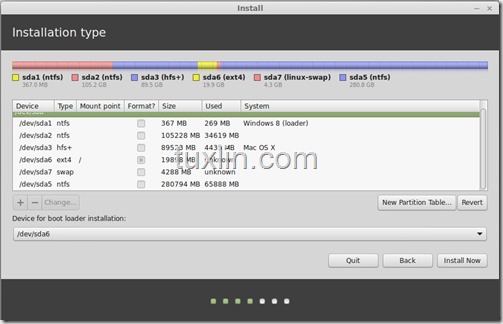
Pada bagian ini, pastikan pembagian partisinya sudah
benar gan. Cek atau review terlebih dahulu, jika yakin sudah benar
langsung saja klik Install Now.
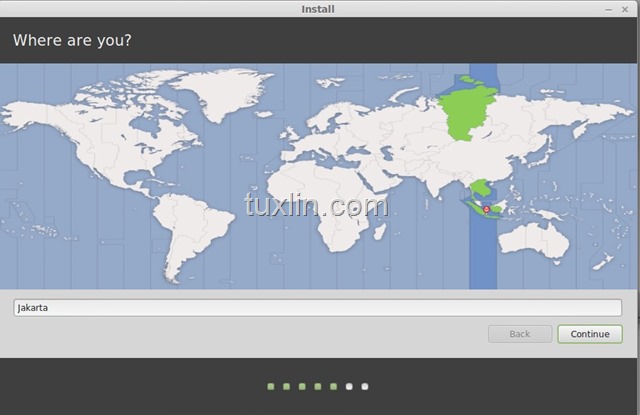
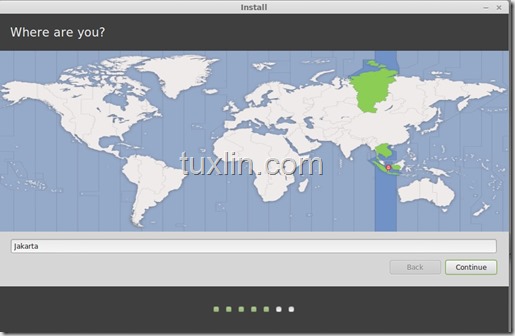
Selagi proses instalasi berjalan, kita dapat memilih
zona waktu sesuai tempat tunggal kita. Karena saya masuk zona waktu WIB
(Waktu Indonesia Barat), maka saya pilih kota Jakarta. Kemudian klik Continue.
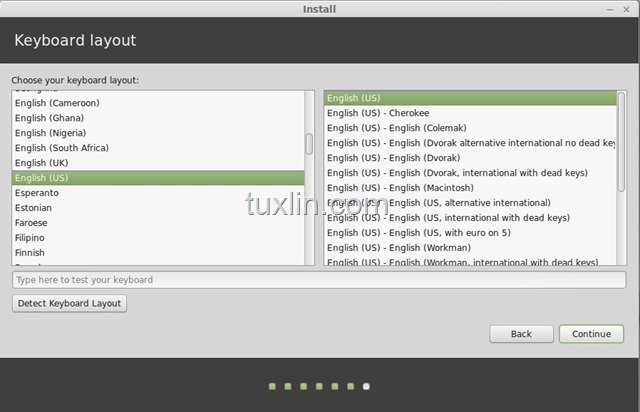
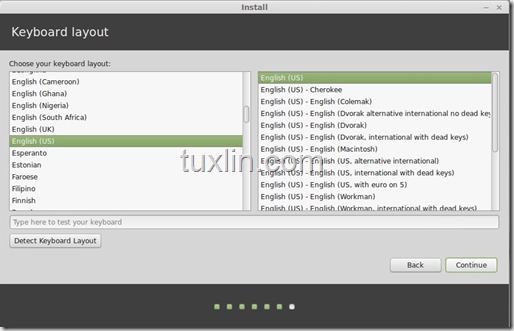
Berikutnya adalah memilih layout keyboard yang kita pakai. Keyboard standar sih biasanya pilih English (US), kemudian klik Continue.
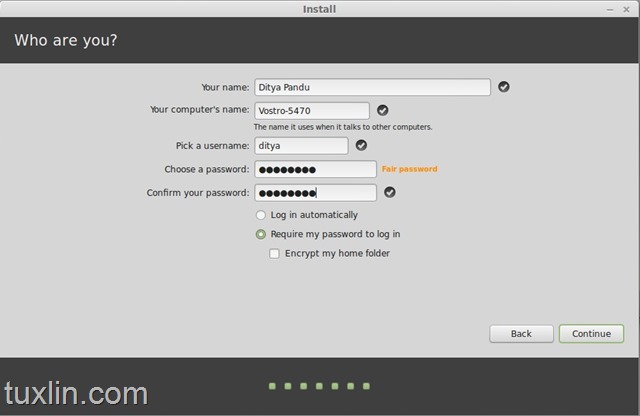
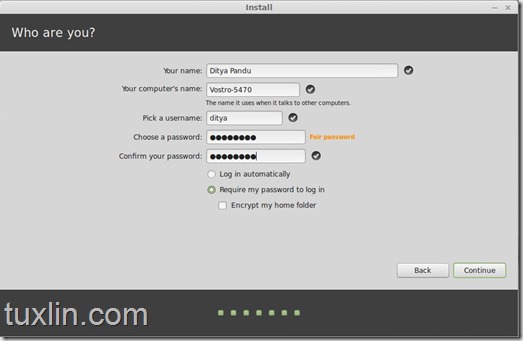
Masukkan nama, nama komputer, username, dan password.
Tenang, namanya nggak perlu sama dengan yang di KTP, boleh kok pake nama
gaul, Isi lengkap form-nya, kemudian klik Continue.
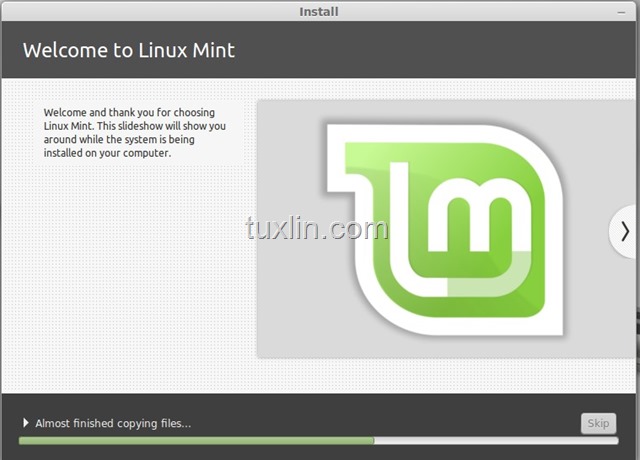
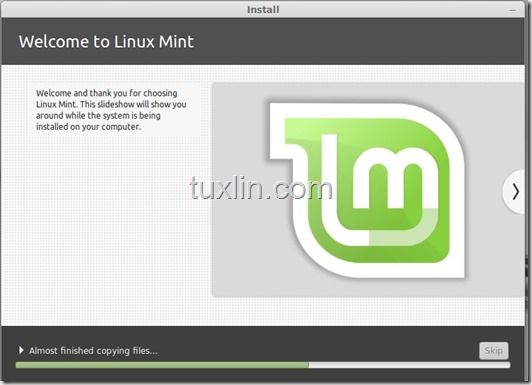
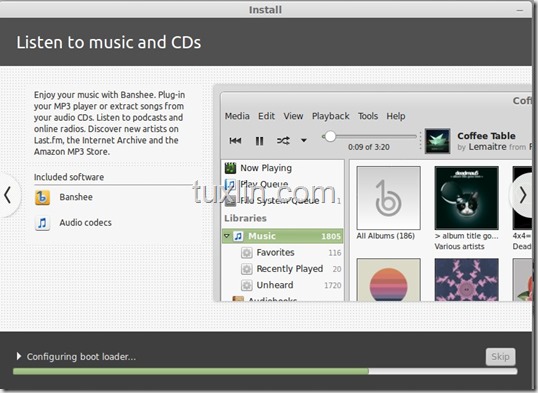
Proses instal Linux Mint 17 Qiana sedang berjalan..
Tunggu saja sebentar
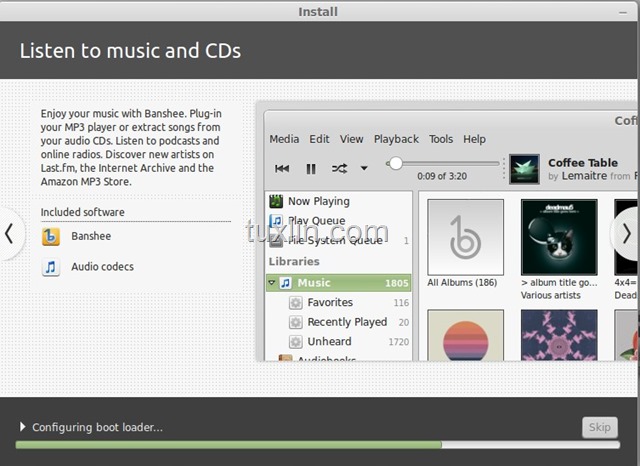
Proses instalasi ini memakan waktu 5 hingga 30 menit, sesuai dengan sistem yang digunakan.

sumber :
http://tuxlin.com/langkah-install-linux-mint-17-qiana/
0 komentar:
Posting Komentar